


Lỗi Location Is Not Available Là Gì? Cách Sửa Lỗi Hiệu Quả 100%
Bạn đang gặp thông báo Location Is Not Available khiến việc truy cập dữ liệu trở nên khó khăn? Đừng lo lắng! Bài viết này từ Laptop Viễn Chinh sẽ giúp bạn hiểu rõ nguyên nhân gây lỗi và hướng dẫn từng bước cách khắc phục hiệu quả, giúp ổ cứng, thư mục hay thiết bị lưu trữ của bạn hoạt động bình thường trở lại nhanh chóng.
Lỗi Location Is Not Available Là Gì
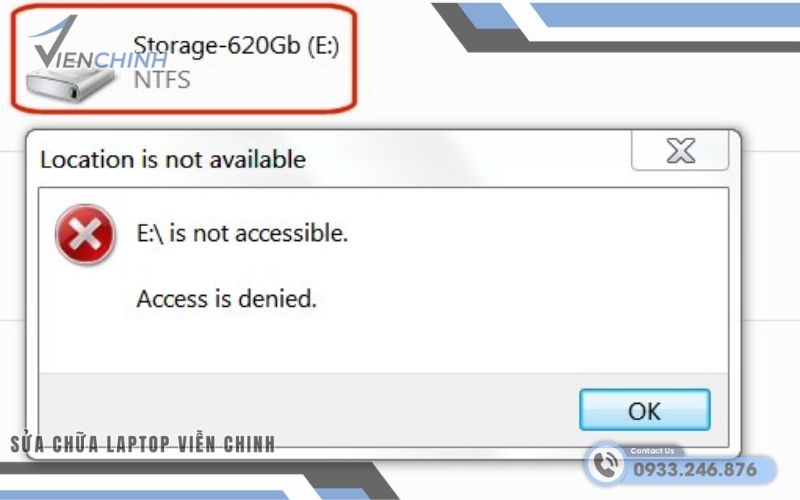
Lỗi Location Is Not Available là thông báo xuất hiện trên Windows khi hệ điều hành không thể truy cập vào một ổ đĩa, thư mục hoặc thiết bị lưu trữ nào đó. Lỗi này thường xảy ra khi đường dẫn bị hỏng, ổ đĩa gặp sự cố, hoặc quyền truy cập bị hạn chế, khiến người dùng không thể mở, đọc hoặc ghi dữ liệu vào vị trí đó.
Tại Sao Bị Lỗi Location Is Not Available?
Nếu bạn thường xuyên gặp thông báo “Location Is Not Available”, việc hiểu rõ nguyên nhân sẽ giúp bạn khắc phục nhanh chóng và tránh lặp lại lỗi. Dưới đây là một số lý do phổ biến dẫn đến sự cố này:
- Ổ đĩa hoặc phân vùng bị hỏng: Các lỗi vật lý hoặc bad sector trên ổ cứng có thể khiến Windows không truy cập được dữ liệu.
- Thư mục hoặc tệp đã bị xóa hoặc di chuyển: Nếu đường dẫn gốc thay đổi hoặc bị xóa, Windows sẽ hiển thị lỗi này.
- Quyền truy cập bị hạn chế: Tài khoản người dùng hiện tại không có quyền đọc hoặc ghi dữ liệu vào thư mục/ổ đĩa.
- Thiết bị lưu trữ ngoài kết nối không ổn định: USB, ổ cứng ngoài hoặc thẻ nhớ bị ngắt kết nối đột ngột hoặc cổng kết nối gặp sự cố.
- Lỗi phần mềm hoặc hệ điều hành: Một số sự cố hệ thống, driver hoặc cập nhật Windows không tương thích có thể gây ra lỗi.

Xem thêm: Dịch Vụ Thay Bàn Phím Laptop Lenovo Uy Tín
Cách Khắc Phục Lỗi Location Is Not Available Hiệu Quả
Khởi động lại máy tính
Một trong những cách đơn giản nhưng rất hiệu quả để khắc phục lỗi Location Is Not Available là khởi động lại máy tính. Thao tác này giúp Windows làm mới hệ thống, giải phóng bộ nhớ tạm, đồng thời xử lý các lỗi tạm thời liên quan đến ổ đĩa, thư mục hoặc thiết bị lưu trữ ngoài. Nếu sự cố chỉ xuất hiện do lỗi hệ thống tạm thời hoặc xung đột phần mềm, khởi động lại máy tính thường sẽ giúp bạn truy cập lại dữ liệu một cách nhanh chóng mà không cần can thiệp sâu.
Hướng dẫn chi tiết:
- Nhấn vào Start → chọn biểu tượng Nguồn (Power).
- Chọn Restart (Khởi động lại) từ menu.
- Đợi máy tính tắt hoàn toàn và tự động bật lại.
- Sau khi Windows khởi động xong, thử mở lại thư mục hoặc ổ đĩa gặp lỗi để kiểm tra.

Kiểm tra kết nối thiết bị lưu trữ ngoài
Khi gặp lỗi Location Is Not Available, nguyên nhân có thể do thiết bị lưu trữ ngoài như USB, ổ cứng gắn ngoài hoặc thẻ nhớ bị lỏng hoặc không nhận đúng cách. Kiểm tra kết nối giúp xác định xem sự cố có phải do phần cứng hay không.
Hướng dẫn:
- Rút thiết bị lưu trữ ra khỏi cổng USB hoặc cổng kết nối.
- Kiểm tra cáp, cổng kết nối và đầu nối, đảm bảo không bị hư hỏng hoặc lỏng.
- Cắm lại thiết bị vào cổng khác trên máy tính nếu cần.
- Kiểm tra xem Windows đã nhận thiết bị chưa bằng cách mở This PC / Máy tính của tôi.
Chạy quét và sửa lỗi ổ đĩa bằng Windows
Windows cung cấp công cụ Check Disk để phát hiện và sửa lỗi trên ổ cứng, giúp khắc phục các lỗi truy cập dữ liệu. Đây là phương pháp an toàn và dễ thực hiện để xử lý các file hoặc thư mục không truy cập được.
Hướng dẫn:
- Mở This PC / Máy tính của tôi, chuột phải vào ổ đĩa gặp lỗi → chọn Properties.
- Chuyển sang tab Tools / Công cụ → nhấn Check / Kiểm tra.
- Chọn Scan drive / Quét ổ đĩa và đợi Windows hoàn tất quá trình.
- Sau khi quét xong, khởi động lại máy tính và kiểm tra lại dữ liệu.
Sử dụng Command Prompt để sửa lỗi đường dẫn
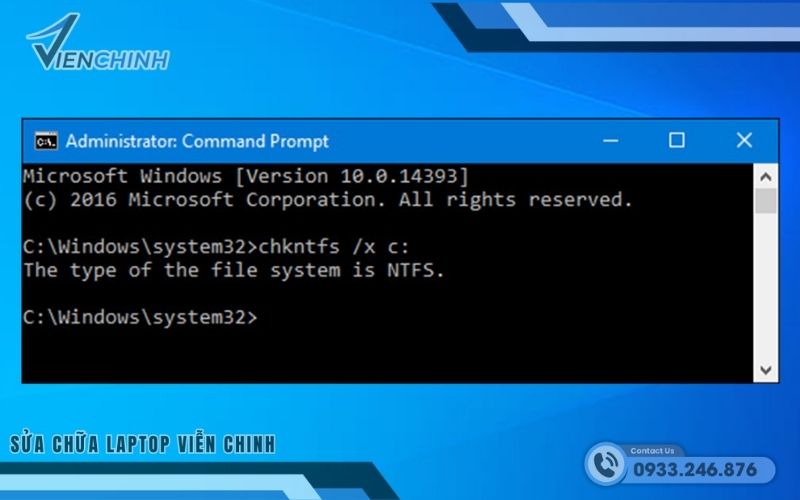
Command Prompt cho phép người dùng thực hiện các lệnh trực tiếp để sửa lỗi liên quan đến đường dẫn hoặc ổ đĩa bị hỏng. Phương pháp này thường áp dụng khi lỗi không thể khắc phục bằng giao diện đồ họa.
Hướng dẫn:
- Nhấn Windows + S, gõ cmd, chuột phải chọn Run as administrator / Chạy với quyền quản trị.
- Gõ lệnh: chkdsk X: /f /r (thay X bằng ký tự ổ đĩa gặp lỗi).
- Nhấn Enter và đợi quá trình quét, sửa lỗi hoàn tất.
- Khởi động lại máy tính và kiểm tra ổ đĩa.
Khôi phục quyền truy cập thư mục hoặc ổ đĩa
Đôi khi lỗi xuất hiện vì người dùng không có quyền truy cập đủ trên thư mục hoặc ổ đĩa. Khôi phục quyền sẽ giúp Windows cấp quyền truy cập đúng cho tài khoản của bạn.
Hướng dẫn:
- Chuột phải vào ổ đĩa hoặc thư mục → chọn Properties / Thuộc tính.
- Chọn tab Security / Bảo mật → nhấn Edit / Chỉnh sửa.
- Chọn tài khoản của bạn → tích Full Control / Toàn quyền → nhấn Apply / Áp dụng và OK.
- Thử truy cập lại thư mục hoặc ổ đĩa.
Xem ngay: Sửa lỗi microsoft office has identified a potential security concern
Quét virus và phần mềm độc hại
Một số lỗi “Location Is Not Available” có thể do virus hoặc phần mềm độc hại gây ra, làm ảnh hưởng quyền truy cập hoặc làm hỏng đường dẫn. Quét hệ thống giúp phát hiện và loại bỏ các mối đe dọa, bảo vệ dữ liệu.
Hướng dẫn:
- Mở Windows Security / Bảo mật Windows bằng tổ hợp Windows + I →
- Update & Security → Windows Security.
- Chọn Virus & threat protection / Bảo vệ khỏi virus và mối đe dọa.
- Nhấp vào Scan options / Tùy chọn quét → chọn Full Scan / Quét toàn bộ.
- Nhấn Scan Now / Quét ngay và đợi hệ thống quét xong.
- Khởi động lại máy tính và kiểm tra lại ổ đĩa.
Khôi phục hoặc sửa chữa tệp hệ thống Windows
Lỗi cũng có thể do các tệp hệ thống bị hỏng, gây ra sự cố truy cập ổ đĩa. Sử dụng công cụ System File Checker (SFC) giúp sửa các tệp này một cách tự động.
Hướng dẫn:
- Nhấn Windows + S, gõ cmd, chọn Run as administrator / Chạy với quyền quản trị.
- Gõ lệnh: sfc /scannow → nhấn Enter.
- Đợi quá trình quét và sửa chữa hoàn tất.
- Khởi động lại máy tính và kiểm tra ổ đĩa.
Cập nhật driver và Windows
Driver lỗi thời hoặc Windows chưa được cập nhật có thể dẫn đến việc ổ đĩa không nhận đúng và xuất hiện lỗi. Việc cập nhật giúp cải thiện khả năng tương thích và khắc phục sự cố.
Hướng dẫn:
- Nhấn Windows + I → chọn Update & Security / Cập nhật & Bảo mật → Windows Update → Check for updates / Kiểm tra cập nhật.
- Cài đặt các bản cập nhật có sẵn và khởi động lại máy.
- Mở Device Manager / Trình quản lý thiết bị, tìm ổ đĩa hoặc USB → chuột phải → chọn Update driver / Cập nhật driver.
- Chọn Search automatically / Tự động tìm kiếm driver mới và làm theo hướng dẫn.

Xem thêm: Sửa Laptop TPHCM Chất Lượng
Sao lưu và định dạng lại ổ đĩa
Nếu các phương pháp trên không khắc phục được, việc sao lưu dữ liệu và định dạng lại ổ đĩa sẽ giải quyết lỗi triệt để. Đây là bước cuối cùng khi ổ đĩa gặp lỗi nghiêm trọng.
Hướng dẫn:
- Kết nối ổ đĩa với máy tính, sao lưu toàn bộ dữ liệu quan trọng sang thiết bị khác.
- Chuột phải vào ổ đĩa → chọn Format / Định dạng.
- Chọn hệ thống tệp (NTFS hoặc exFAT) và nhấn Start / Bắt đầu.
- Sau khi định dạng xong, khởi động lại máy và kiểm tra ổ đĩa.
Sau khi thử tất cả các cách trên mà vẫn gặp sự cố, đừng lo lắng – Laptop Viễn Chinh luôn sẵn sàng hỗ trợ bạn khắc phục mọi lỗi ổ đĩa và đường dẫn, bao gồm cả “Location Is Not Available”. Hãy liên hệ ngay để trải nghiệm dịch vụ sửa laptop uy tín, nhanh chóng và hiệu quả tại Laptop Viễn Chinh.
