


Lỗi Word Bắt Lưu File Mới Phải Làm Sao? Nguyên Nhân Và Cách Khắc Phục
Bạn đang soạn thảo dở một tài liệu quan trọng thì Word bất ngờ yêu cầu lưu file mới dù bạn chỉ muốn lưu đè lên file cũ? Tình huống tưởng nhỏ nhưng cực kỳ khó chịu này lại là lỗi phổ biến mà nhiều người gặp phải khi sử dụng Microsoft Word. Đừng lo, bài viết sau sẽ bật mí nguyên nhân và cách khắc phục lỗi Word bắt lưu file mới nhanh gọn, giúp bạn làm việc trơn tru và không lo mất dữ liệu!
Lỗi Word Bắt Lưu File Mới Là Gì?
Lỗi Word bắt lưu file mới xảy ra khi Microsoft Word không cho phép bạn lưu trực tiếp trên file hiện tại mà buộc phải tạo một bản sao mới. Khi gặp lỗi này, người dùng thường phải đặt tên và chọn vị trí lưu mới, thay vì lưu đè file gốc. Tình trạng này làm gián đoạn công việc, tốn thời gian và đôi khi gây nhầm lẫn nếu có nhiều phiên bản file cùng tồn tại. Đây là hiện tượng phổ biến khi Word gặp vấn đề về quyền truy cập, định dạng file, hoặc cấu hình phần mềm.

Nguyên Nhân Khi Lưu File Word Bắt Lưu Một Tên Khác
Khi Word liên tục yêu cầu bạn lưu file mới thay vì lưu đè file cũ, dưới đây là những nguyên nhân do Laptop Viễn Chinh tổng hợp lại, thường xuất phát từ một số vấn đề phổ biến sau:
- File đang mở ở chế độ Read-Only (Chỉ đọc): Nếu file được đánh dấu là chỉ đọc hoặc mở từ nguồn không cho phép chỉnh sửa, Word sẽ không lưu đè lên file gốc mà yêu cầu tạo file mới.
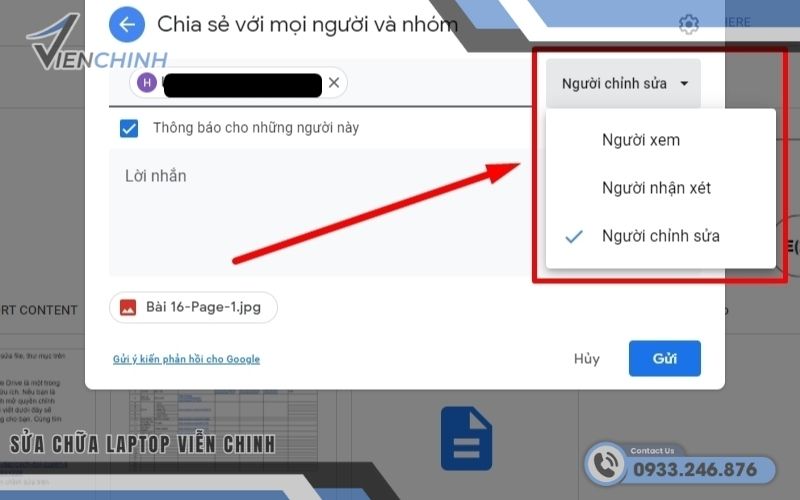
- Quyền truy cập bị hạn chế: File nằm trong thư mục mà bạn không có quyền chỉnh sửa, ví dụ như thư mục hệ thống, ổ đĩa mạng, hoặc tài liệu được chia sẻ.
- File bị hỏng hoặc định dạng không tương thích: Các file Word cũ hoặc bị lỗi định dạng có thể khiến Word không thể lưu trực tiếp.
- Xung đột với Add-ins hoặc phần mềm thứ ba: Một số Add-ins hoặc phần mềm bảo mật có thể ngăn Word ghi đè file gốc.
- Cấu hình Word hoặc thiết lập AutoRecover gặp vấn đề: Khi thiết lập lưu tạm thời hoặc khôi phục tự động bị lỗi, Word có thể yêu cầu lưu file mới để tránh mất dữ liệu.

Hiểu rõ các nguyên nhân này giúp bạn dễ dàng áp dụng các giải pháp phù hợp để khắc phục lỗi Word bắt lưu file mới hiệu quả.
>>> Tìm hiểu thêm: Nguyên Nhân Không Mở Được File Excel Trên MacBook
Cách Xử Lý Lỗi Word Bắt Lưu File Mới Đơn Giản
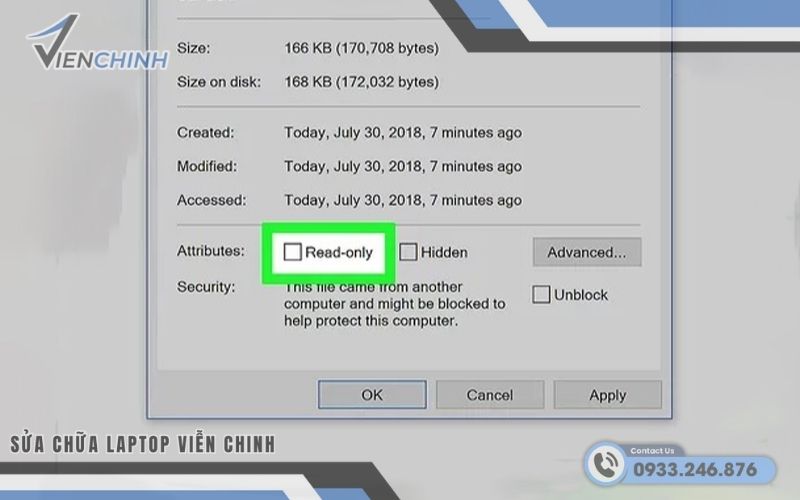
Kiểm tra chế độ Read-Only của file
Nếu file đang ở chế độ chỉ đọc, Word sẽ không cho phép lưu đè.
Các bước thực hiện:
- Nhấp chuột phải vào file Word → chọn Properties.
- Trong phần Attributes, nếu Read-only đang được tích, bỏ chọn.
- Nhấn OK để lưu thay đổi.
- Mở lại file trong Word và thử lưu như bình thường.
Kiểm tra quyền truy cập thư mục lưu file
File nằm trong thư mục hạn chế quyền cũng khiến Word bắt lưu file mới.
Các bước thực hiện:
- Xác định vị trí lưu file hiện tại.
- Nếu file nằm trên ổ mạng hoặc thư mục hệ thống, sao chép file vào Desktop hoặc thư mục cá nhân.
- Mở file từ vị trí mới và thử lưu.
Lưu file sang định dạng khác
Một số file bị lỗi định dạng sẽ khiến Word không lưu được trực tiếp.
Các bước thực hiện:
- Vào File → Save As.
- Chọn định dạng .docx hoặc .doc nếu đang dùng phiên bản cũ.
- Nhấn Save để tạo bản mới và tiếp tục chỉnh sửa.

Vô hiệu hóa Add-ins gây xung đột
Add-ins của bên thứ ba có thể chiếm quyền ghi file.
Các bước thực hiện:
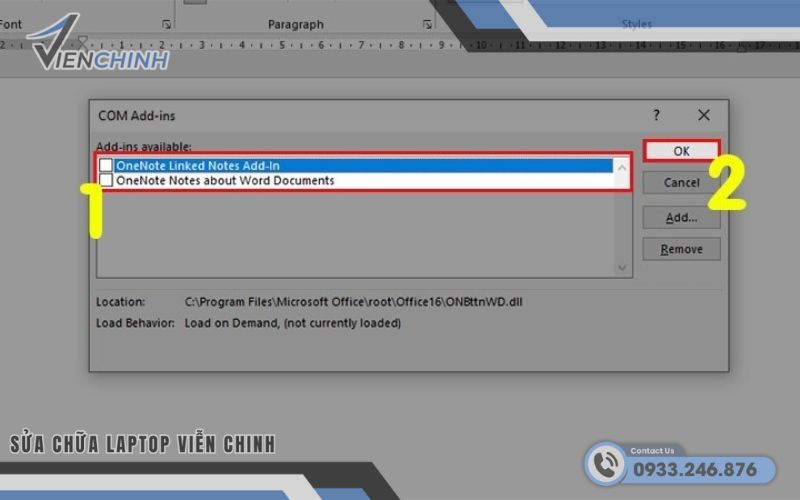
- Mở Word → File → Options → Add-ins.
- Ở phần Manage, chọn COM Add-ins → Go.
- Bỏ tích các Add-ins không cần thiết → nhấn OK.
- Khởi động lại Word và thử lưu file.
Sửa chữa file Word hoặc Office
Nếu Word bị lỗi hệ thống hoặc file hỏng, việc sửa chữa sẽ giúp khôi phục khả năng lưu.
Các bước thực hiện:
- Mở Control Panel → Programs and Features.
- Chọn Microsoft Office → Change.
- Chọn Quick Repair hoặc Online Repair → nhấn Repair.
- Hoàn tất, mở lại Word và kiểm tra khả năng lưu file.
Tắt AutoRecover tạm thời
Một số lỗi lưu tự động có thể khiến Word bắt lưu file mới.
Các bước thực hiện:
- Mở Word → File → Options → Save.
- Bỏ chọn Save AutoRecover information every X minutes.
- Lưu file xong, bạn có thể bật lại AutoRecover để bảo vệ dữ liệu.

Trên đây là những cách khắc phục lỗi Word bắt lưu file mới đơn giản và hiệu quả mà bạn có thể thực hiện ngay tại nhà hoặc văn phòng. Hiểu rõ nguyên nhân và áp dụng đúng giải pháp sẽ giúp bạn lưu file dễ dàng, tránh mất dữ liệu và tiết kiệm thời gian khi làm việc. Hãy thường xuyên kiểm tra quyền truy cập, định dạng file và cập nhật Word để đảm bảo phần mềm luôn hoạt động ổn định, hỗ trợ công việc một cách trơn tru nhất.
>>> Xem thêm dịch vụ: Thay bàn phím Laptop Asus
