


Nguyên Nhân Và Cách Khắc Phục Máy Tính Bị Getting Windows Ready
Laptop Viễn Chinh thường xuyên tiếp nhận các trường hợp máy tính gặp phải thông báo “Getting Windows Ready. Don’t turn off your computer”, một vấn đề phổ biến khi Windows thực hiện các quá trình chuẩn bị sau khi cập nhật, cài đặt driver, hoặc khởi động lại máy. Tuy nhiên, không ít người dùng đã cảm thấy lo lắng khi máy tính dường như bị treo trong tình trạng này suốt thời gian dài mà không có dấu hiệu thay đổi.
Laptop Viễn Chinh nhận thấy rằng tình trạng máy tính bị Getting Windows Ready thường xuất hiện khi Windows đang thực hiện các cập nhật lớn, cài đặt driver hoặc xử lý những thay đổi hệ thống quan trọng. Dù đây là một phần trong quy trình làm việc của hệ điều hành, nhưng đôi khi sự gián đoạn hoặc lỗi phần mềm có thể khiến quá trình bị đình trệ. Chúng tôi đã gặp không ít khách hàng gặp tình trạng này, ảnh hưởng lớn đến công việc và học tập. Vì vậy, việc hiểu rõ nguyên nhân và có cách khắc phục phù hợp là rất quan trọng để giảm thiểu sự gián đoạn và bảo vệ dữ liệu quý báu của bạn.
Nguyên Nhân Khiến Cho Máy Tính Bị Getting Windows Ready
Cập nhật Windows chưa hoàn tất
Máy tính có thể mắc kẹt ở trạng thái Getting Windows Ready nếu quá trình cập nhật Windows chưa hoàn tất. Các bản cập nhật lớn yêu cầu hệ thống phải cấu hình lại các file hệ thống, và nếu quá trình này bị gián đoạn, máy tính sẽ không thể tiếp tục khởi động.
Lỗi phần mềm hoặc driver không tương thích
Các lỗi phần mềm hoặc driver không tương thích với hệ điều hành mới có thể gây ra tình trạng này. Một số driver cũ hoặc không phù hợp sẽ khiến quá trình chuẩn bị không thể hoàn thành, dẫn đến việc máy tính bị kẹt ở màn hình “getting ready”.
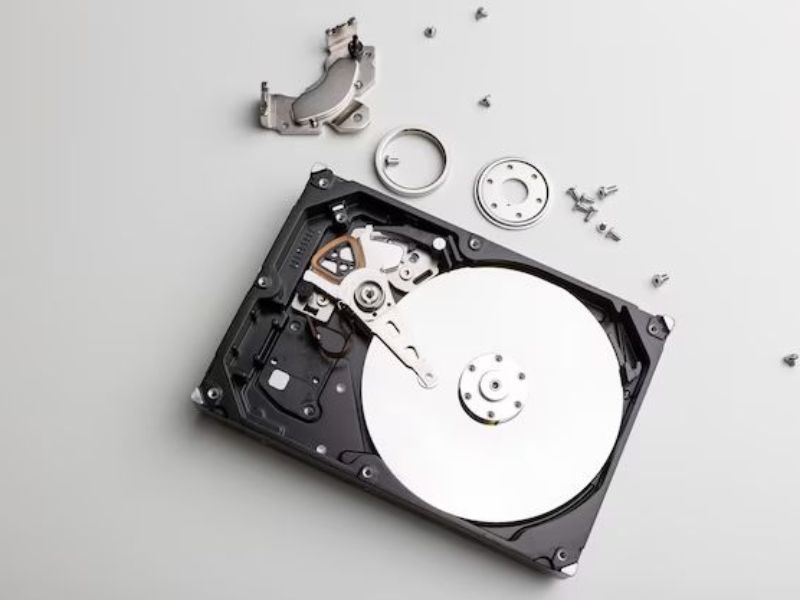
Ổ cứng bị lỗi hoặc dung lượng không đủ
Nếu ổ cứng của máy tính bị lỗi hoặc không còn đủ dung lượng trống, quá trình cập nhật và chuẩn bị của Windows có thể bị gián đoạn. Điều này dễ dàng xảy ra khi ổ cứng gần đầy hoặc bị phân mảnh nặng.
Sự cố trong quá trình tắt máy hoặc khởi động lại
Máy tính có thể gặp sự cố khi bị tắt hoặc khởi động lại đột ngột trong quá trình cập nhật hoặc thay đổi hệ thống quan trọng. Việc gián đoạn này có thể khiến Windows không thể tiếp tục quá trình chuẩn bị, dẫn đến lỗi Getting Windows Ready.
Lỗi file hệ thống (File system corruption)
Khi hệ thống Windows gặp phải lỗi file hệ thống, như các file hệ thống bị hỏng hoặc thiếu, quá trình khởi động và cập nhật có thể bị gián đoạn. Điều này làm máy tính mắc kẹt trong trạng thái Getting Windows Ready và không thể vào Windows.
Xem thêm: Vệ Sinh Laptop
Cách Khắc Phục Máy Tính Bị Getting Windows Ready
Đợi thêm thời gian
Đôi khi quá trình cập nhật và chuẩn bị của Windows có thể mất một khoảng thời gian khá lâu. Nếu máy tính bị mắc kẹt trong trạng thái Getting Windows Ready, hãy kiên nhẫn đợi khoảng 1-2 giờ để hệ thống hoàn tất quá trình.
Khởi động lại máy tính
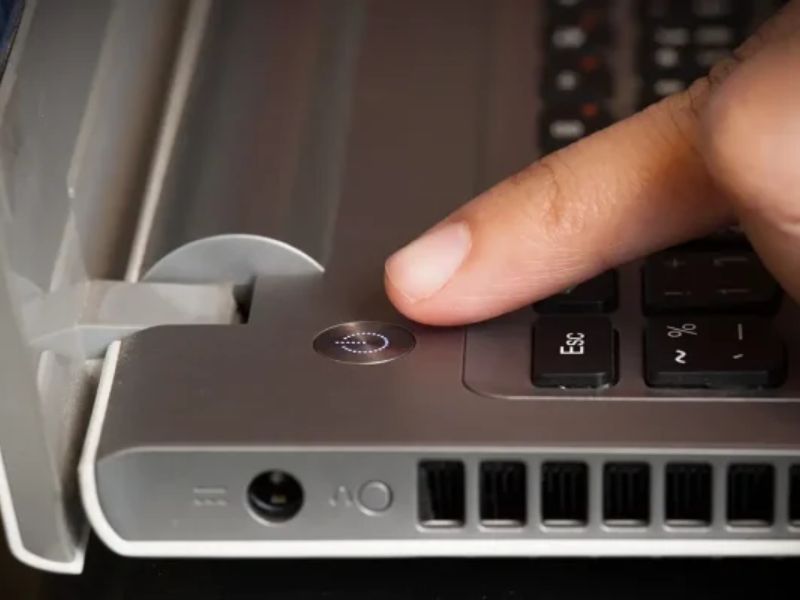
Nếu sau một thời gian đợi mà máy vẫn không tiến triển, bạn có thể thử khởi động lại máy. Để làm điều này, nhấn và giữ nút nguồn cho đến khi máy tính tắt hẳn, sau đó bật lại và xem liệu máy có thoát khỏi tình trạng này không.
Khởi động vào Safe Mode
Nếu máy tính vẫn không thể khởi động bình thường, bạn có thể thử vào Safe Mode (Chế độ an toàn):
- Tắt máy và bật lại.
- Nhấn F8 hoặc Shift + F8 để vào chế độ khởi động nâng cao.
- Chọn Safe Mode và để hệ thống vào chế độ an toàn.
- Sau khi vào chế độ Safe Mode, bạn có thể gỡ bỏ các bản cập nhật gần đây hoặc cập nhật lại driver, cũng như kiểm tra hệ thống.
Xem thêm: máy tính bị choose an option
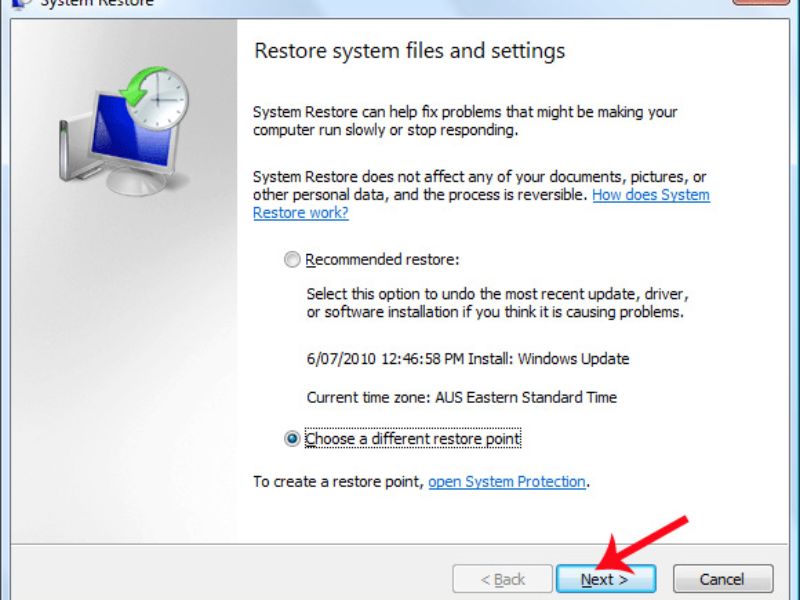
Sử dụng System Restore
Nếu máy tính vẫn không thể tiếp tục quá trình khởi động, bạn có thể sử dụng System Restore để khôi phục hệ thống về trạng thái trước đó:
- Khởi động lại máy và vào Advanced Startup (Khởi động nâng cao) bằng cách nhấn F11.
- Chọn Troubleshoot > Advanced options > System Restore.
- Chọn điểm phục hồi trước khi gặp sự cố và thực hiện quá trình khôi phục.

Cách Khắc Phục Máy Tính Bị Getting Windows Ready
Kiểm tra và sửa chữa ổ cứng
Nếu ổ cứng có vấn đề, máy tính có thể gặp lỗi trong quá trình Getting Windows Ready. Bạn có thể sử dụng chương trình chẩn đoán ổ cứng hoặc lệnh chkdsk trong Command Prompt để kiểm tra và sửa chữa:
- Khởi động vào Advanced Startup.
- Chọn Command Prompt từ Advanced options.
- Gõ lệnh chkdsk /f /r và nhấn Enter để quét và sửa lỗi trên ổ cứng.
Cài đặt lại Windows
Nếu các phương pháp trên không giải quyết được vấn đề, việc cài đặt lại Windows có thể là giải pháp cuối cùng:
- Hãy chắc chắn rằng bạn đã sao lưu dữ liệu quan trọng.
- Tải lại Windows từ website Microsoft và thực hiện cài đặt qua USB boot.
Tình trạng Getting Windows Ready tuy là một hiện tượng khá phổ biến khi cập nhật hoặc thay đổi hệ thống, nhưng không phải lúc nào nó cũng dễ dàng giải quyết. Bằng cách thực hiện các bước khắc phục mà Laptop Viễn Chinh đã chia sẻ, bạn có thể khắc phục được vấn đề này và tiếp tục sử dụng máy tính một cách bình thường. Tuy nhiên, nếu sau khi thử các cách trên mà máy tính vẫn không hoạt động, đừng ngần ngại mang máy đến các trung tâm sửa chữa uy tín để được kiểm tra và xử lý kịp thời. Việc này sẽ giúp bạn tiết kiệm thời gian và bảo vệ dữ liệu quan trọng của mình.
