


Máy Tính HP Có Đèn Bàn Phím Không? Tìm Hiểu Chi Tiết Ngay
Đèn bàn phím là một tính năng hữu ích giúp người dùng dễ dàng thao tác trên máy tính trong điều kiện thiếu sáng. Tuy nhiên, không phải mẫu máy HP nào cũng được trang bị tính năng này. Vậy máy tính HP có đèn bàn phím không? Cùng Laptop Viễn Chinh tìm hiểu các dòng máy hỗ trợ, cách kiểm tra và bật đèn bàn phím chi tiết trong bài viết dưới đây.
Giới Thiệu Về Máy Tính HP
Máy tính HP là dòng laptop đến từ thương hiệu HP Inc., được nhiều người dùng lựa chọn nhờ thiết kế đa dạng, hiệu năng ổn định và độ bền cao. HP cung cấp nhiều dòng sản phẩm phù hợp với từng nhu cầu khác nhau như học tập, làm việc văn phòng, thiết kế đồ họa, doanh nghiệp và chơi game.
Hiện nay, các dòng máy tính HP phổ biến gồm:
- HP Pavilion: Dòng laptop phổ thông, phù hợp với học sinh, sinh viên và nhân viên văn phòng nhờ thiết kế hiện đại, cấu hình đa dạng, đáp ứng tốt các tác vụ hằng ngày.
- HP ProBook: Hướng đến người dùng doanh nghiệp với độ bền cao, tính bảo mật tốt và khả năng hoạt động ổn định trong môi trường làm việc chuyên nghiệp.
- HP EliteBook: Dòng laptop cao cấp dành cho doanh nhân, nổi bật với thiết kế sang trọng, vật liệu bền bỉ và nhiều công nghệ hỗ trợ làm việc.
- HP Envy: Dòng máy chú trọng vào thiết kế mỏng nhẹ, màn hình chất lượng cao và hiệu năng mạnh mẽ, phù hợp với người dùng sáng tạo nội dung.
- HP Spectre: Dòng laptop cao cấp với thiết kế tinh tế, nhiều tính năng hiện đại và trải nghiệm sử dụng cao cấp.
- HP Victus và HP Omen: Các dòng laptop gaming sở hữu cấu hình mạnh, card đồ họa rời, đáp ứng nhu cầu chơi game và xử lý các tác vụ nặng.
Bên cạnh hiệu năng và thiết kế, nhiều người dùng hiện nay còn quan tâm đến các tiện ích đi kèm như đèn nền bàn phím (Backlit Keyboard). Tuy nhiên, đây không phải là tính năng mặc định trên tất cả máy tính HP mà phụ thuộc vào từng model, phiên bản cấu hình và phân khúc sản phẩm. Vì vậy, việc kiểm tra thông tin kỹ thuật trước khi mua sẽ giúp bạn lựa chọn được thiết bị phù hợp với nhu cầu sử dụng.
Máy Tính HP Có Đèn Bàn Phím Không?
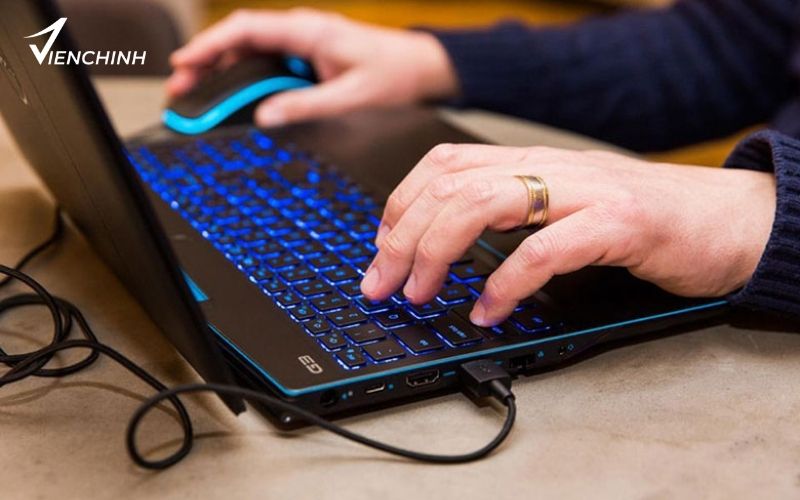
Câu trả lời là có, nhưng không phải tất cả máy tính HP đều được trang bị đèn bàn phím. Tính năng đèn nền bàn phím (Backlit Keyboard) phụ thuộc vào từng dòng máy, phiên bản cấu hình và phân khúc sản phẩm. Vì vậy, hai chiếc laptop HP có cùng thiết kế bên ngoài vẫn có thể khác nhau về khả năng hỗ trợ đèn bàn phím.
Những dòng máy tính HP thường được trang bị đèn bàn phím gồm:
- HP Pavilion: Một số phiên bản tầm trung và cao cấp được tích hợp đèn nền bàn phím, phù hợp với nhu cầu học tập, làm việc và giải trí trong điều kiện thiếu sáng.
- HP ProBook: Nhiều mẫu dành cho doanh nghiệp hỗ trợ Backlit Keyboard, giúp người dùng dễ dàng thao tác khi làm việc vào ban đêm.
- HP EliteBook: Dòng laptop cao cấp thường được trang bị nhiều tiện ích hiện đại, trong đó có đèn bàn phím trên một số phiên bản.
- HP Envy và HP Spectre: Đây là các dòng hướng đến trải nghiệm cao cấp nên thường có bàn phím phát sáng, thiết kế mỏng nhẹ và nhiều tính năng tiện lợi.
- HP Victus và HP Omen: Một số mẫu laptop gaming được tích hợp đèn bàn phím để hỗ trợ chơi game và sử dụng trong môi trường ánh sáng yếu.
Ngược lại, một số dòng HP phổ thông như HP 14, HP 15 hoặc các phiên bản cấu hình cơ bản có thể không được trang bị đèn bàn phím nhằm tối ưu chi phí sản phẩm.
Tìm hiểu ngay: Địa Chỉ Bàn Phím Laptop Đẹp Giá Tốt
Cách Kiểm Tra Máy Tính HP Có Đèn Bàn Phím Hay Không
Không phải tất cả các dòng máy tính HP đều được trang bị đèn nền bàn phím (Backlit Keyboard). Để xác định chính xác thiết bị của mình có hỗ trợ tính năng này hay không, bạn có thể kiểm tra theo các cách dưới đây:
Kiểm Tra Biểu Tượng Đèn Trên Bàn Phím
Cách đơn giản nhất là quan sát trực tiếp trên bàn phím laptop HP. Hãy kiểm tra các phím chức năng như F4, F5, F11 hoặc phím Space.
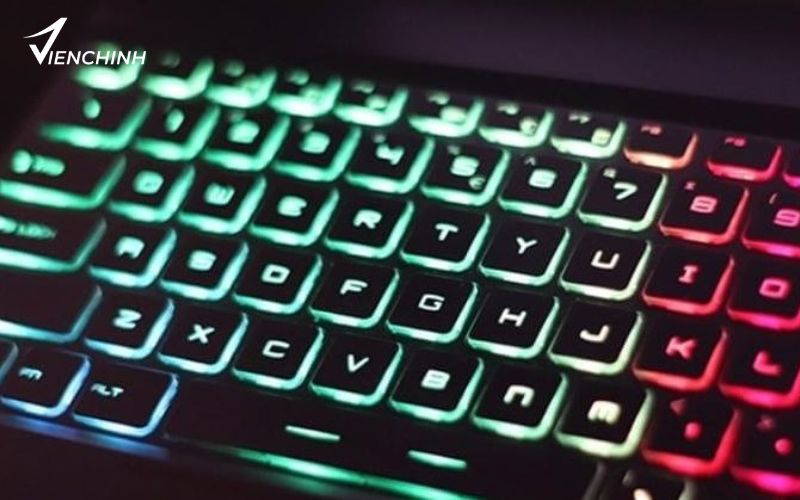
Nếu phím có biểu tượng bàn phím kèm hình tia sáng thì máy có khả năng được trang bị đèn nền bàn phím.
Nếu không thấy biểu tượng này, laptop có thể không hỗ trợ đèn bàn phím hoặc cần kiểm tra thêm theo model máy.
Kiểm Tra Bằng Tổ Hợp Phím
Bạn có thể thử bật đèn bàn phím bằng cách nhấn:
- Fn + F4/F5/F11 (tùy từng dòng máy).
- Một số mẫu HP chỉ cần nhấn trực tiếp phím có biểu tượng đèn bàn phím.
Nếu bàn phím sáng lên sau thao tác, chứng tỏ máy đã được tích hợp tính năng Backlit Keyboard.
Kiểm Tra Model Máy Tính HP
Mỗi dòng HP sẽ có thông số khác nhau, vì vậy bạn nên kiểm tra chính xác mã model của máy.
Cách xem model:
- Nhấn tổ hợp phím Windows + R → nhập msinfo32 → xem mục System Model.
- Kiểm tra tem thông tin ở mặt dưới laptop.
- Xem thông tin trên hộp máy hoặc hóa đơn mua hàng.
Sau khi có model, bạn có thể tra cứu thông số kỹ thuật để biết máy có hỗ trợ Backlit Keyboard hay không.
Kiểm Tra Bằng HP Support Assistant
Phần mềm HP Support Assistant được tích hợp trên nhiều laptop HP giúp kiểm tra thông tin thiết bị.
Các bước thực hiện:
- Mở phần mềm HP Support Assistant.
- Chọn thông tin sản phẩm.
- Kiểm tra cấu hình bàn phím và các tính năng được hỗ trợ.
Ngoài ra, bạn cũng có thể sử dụng phần mềm này để cập nhật driver, BIOS giúp các tính năng trên máy hoạt động ổn định hơn.
Kiểm Tra Thông Qua Serial Number
Serial Number giúp xác định chính xác cấu hình gốc của laptop HP.
Bạn có thể:
- Tìm Serial Number ở mặt dưới máy hoặc trong BIOS.
- Nhập mã này vào trang hỗ trợ của HP.
- Kiểm tra thông tin về bàn phím, trong đó có mục Backlit Keyboard.
Đây là phương pháp có độ chính xác cao nhất vì mỗi model có thể có nhiều phiên bản cấu hình khác nhau.
Xem ngay: Hướng dẫn sử dụng bàn phím Surface
Hướng Dẫn Bật Đèn Bàn Phím Máy Tính HP
Để bật đèn bàn phím máy tính HP, bạn có thể thực hiện theo các cách sau:
- Nhấn phím bật đèn bàn phím: Nhấn Fn + F4/F5/F11 hoặc phím có biểu tượng đèn bàn phím (tùy model HP) để bật/tắt đèn.
- Điều chỉnh độ sáng: Nhấn lại tổ hợp phím nhiều lần để chuyển đổi giữa các mức sáng hoặc tắt đèn.
- Kiểm tra Fn Lock: Nếu phím tắt không hoạt động, hãy thử nhấn Fn + Esc rồi bật lại đèn bàn phím.
- Cập nhật driver và BIOS: Sử dụng HP Support Assistant để cập nhật hệ thống nếu đèn bàn phím không phản hồi.
Lưu ý, chỉ những dòng máy tính HP có hỗ trợ Backlit Keyboard mới có thể bật đèn bàn phím. Nếu máy không có tính năng này, bạn cần kiểm tra model hoặc nâng cấp bàn phím phù hợp.
Không Bật Được Đèn Bàn Phím Máy Tính HP Phải Làm Sao?
Nếu đèn bàn phím máy tính HP không bật được, bạn có thể kiểm tra và khắc phục theo các cách sau:
- Kiểm tra máy có hỗ trợ đèn bàn phím không: Một số dòng HP không được trang bị Backlit Keyboard nên không thể bật đèn dù đã thử phím tắt.
- Thử lại tổ hợp phím bật đèn: Nhấn Fn + F4/F5/F11 hoặc phím có biểu tượng đèn bàn phím tùy theo từng model.
- Kiểm tra chế độ Fn Lock: Nhấn Fn + Esc để bật/tắt Fn Lock, sau đó thử bật đèn lại.
- Cập nhật driver và BIOS: Sử dụng HP Support Assistant để cập nhật phần mềm hệ thống, giúp khắc phục lỗi liên quan đến bàn phím.
- Khởi động lại máy: Một số lỗi tạm thời có thể khiến đèn bàn phím không phản hồi và được khắc phục sau khi restart.
- Kiểm tra phần cứng: Nếu máy có hỗ trợ đèn bàn phím nhưng vẫn không sáng, nguyên nhân có thể do lỗi bàn phím, cáp kết nối hoặc mạch điều khiển. Lúc này nên mang máy đến Laptop Viễn Chinh để được kiểm tra và sửa chữa chính xác.
Đèn bàn phím là tính năng tiện ích giúp người dùng máy tính HP thao tác dễ dàng hơn trong môi trường thiếu sáng. Hy vọng bài viết đã giúp bạn giải đáp máy tính HP có đèn bàn phím không, cách kiểm tra và xử lý khi gặp lỗi. Nếu cần kiểm tra, sửa chữa hoặc thay bàn phím laptop HP, hãy liên hệ Laptop Viễn Chinh để được hỗ trợ nhanh chóng.5
