


Thanh Touch Bar MacBook Pro Bị Lỗi Sau Khi Update: Cách Xử Lý Hiệu Quả
Tình trạng thanh touch bar MacBook Pro bị lỗi sau khi update khiến nhiều người dùng gặp khó khăn trong quá trình sử dụng, từ việc không hiển thị đến liệt cảm ứng. Đây là lỗi khá phổ biến nhưng hoàn toàn có thể khắc phục nếu xác định đúng nguyên nhân. Trong bài viết này, Laptop Viễn Chinh sẽ giúp bạn tìm hiểu chi tiết và hướng dẫn cách xử lý hiệu quả, nhanh chóng ngay tại nhà.
Thanh touch bar MacBook Pro bị lỗi sau khi update là gì?
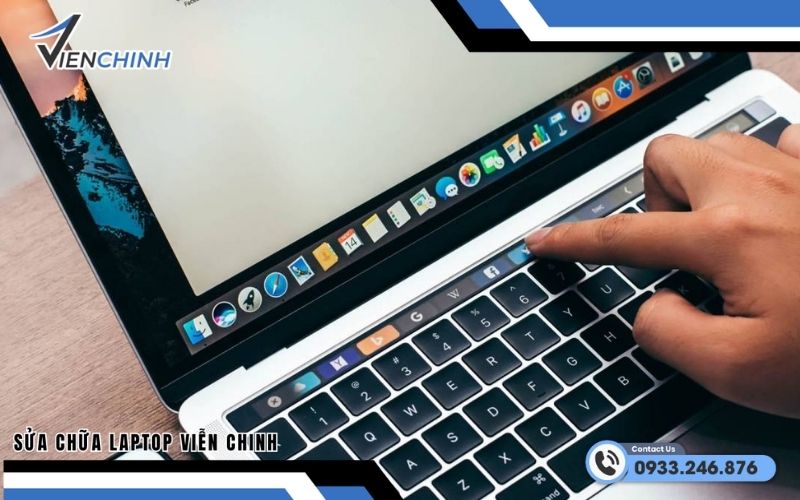
Thanh Touch Bar trên MacBook Pro bị lỗi sau khi update là tình trạng dải cảm ứng phía trên bàn phím hoạt động không ổn định, hiển thị sai hoặc thậm chí không phản hồi sau khi nâng cấp hệ điều hành macOS.
Đây là lỗi khá phổ biến, thường xảy ra do xung đột phần mềm, lỗi trong quá trình cập nhật hoặc hệ thống chưa tương thích hoàn toàn với phiên bản macOS mới. Khi gặp tình trạng này, Touch Bar có thể bị đơ, mất hiển thị hoặc hoạt động không đúng chức năng, gây gián đoạn trong quá trình sử dụng.

Mặc dù không phải lỗi phần cứng nghiêm trọng trong hầu hết trường hợp, nhưng nếu không xử lý kịp thời, lỗi Touch Bar có thể ảnh hưởng trực tiếp đến trải nghiệm làm việc, đặc biệt với những người thường xuyên sử dụng các phím tắt nhanh trên Touch Bar.
>>Xem thêm: Dịch vụ thay bàn phím laptop Acer
Nguyên nhân khiến thanh touch bar MacBook Pro bị lỗi sau khi update
Lỗi Touch Bar trên MacBook Pro sau khi cập nhật thường xuất phát từ nhiều nguyên nhân khác nhau, chủ yếu liên quan đến phần mềm nhưng cũng có thể do phần cứng. Dưới đây là những nguyên nhân phổ biến bạn cần biết:
Xung đột phần mềm sau update
Sau khi nâng cấp macOS, một số tiến trình hệ thống hoặc cài đặt cũ có thể chưa được đồng bộ hoàn toàn. Điều này dẫn đến xung đột giữa phiên bản mới và dữ liệu cũ, khiến Touch Bar hoạt động không ổn định, bị đơ hoặc không hiển thị.
Lỗi hệ điều hành macOS
Không phải mọi bản cập nhật macOS đều hoàn hảo. Đôi khi, chính phiên bản hệ điều hành mới có thể tồn tại bug liên quan đến Touch Bar. Những lỗi này thường xuất hiện ở các bản cập nhật lớn hoặc bản mới phát hành, khiến Touch Bar bị lỗi hiển thị, phản hồi chậm hoặc mất chức năng.
Ứng dụng bên thứ ba gây ảnh hưởng
Một số phần mềm cài thêm (như app tùy chỉnh Touch Bar, công cụ hỗ trợ bàn phím…) có thể chưa tương thích với phiên bản macOS mới. Khi đó, chúng dễ gây xung đột, làm Touch Bar bị lỗi hoặc hoạt động sai chức năng.
Lỗi phần cứng (ít gặp)
Trong một số trường hợp hiếm, Touch Bar bị lỗi không phải do phần mềm mà đến từ phần cứng bên trong máy. Nguyên nhân có thể là do cáp kết nối, màn hình Touch Bar hoặc linh kiện bị hỏng. Tuy nhiên, nếu lỗi xuất hiện ngay sau khi update thì khả năng cao vẫn là do phần mềm.
>>Xem thêm: màn hình laptop bị chấm đen
Cách khắc phục thanh touch bar MacBook Pro bị lỗi sau khi update
Khi thanh Touch Bar trên MacBook Pro gặp lỗi sau khi cập nhật macOS, bạn có thể áp dụng các cách dưới đây để xử lý nhanh chóng và hiệu quả:

Khởi động lại MacBook
Các bước thực hiện như sau:
Bước 1: Nhấn vào biểu tượng Apple ở góc trái màn hình
Bước 2: Chọn Restart (Khởi động lại)
Bước 3: Chờ máy khởi động lại hoàn toàn
Bước 4: Kiểm tra lại hoạt động của Touch Bar
Reload lại Touch Bar bằng Terminal
Các bước thực hiện như sau:
Bước 1: Nhấn Command + Space để mở Spotlight
Bước 2: Gõ “Terminal” và mở ứng dụng
Bước 3: Nhập lệnh sau: sudo pkill TouchBarServer
Bước 4: Nhấn Enter và nhập mật khẩu máy
Bước 5: Chờ vài giây để Touch Bar tự khởi động lại
Cập nhật lại macOS phiên bản mới
Các bước thực hiện như sau:
Bước 1: Nhấn vào biểu tượng Apple
Bước 2: Chọn System Settings (Cài đặt hệ thống)
Bước 3: Chọn Software Update (Cập nhật phần mềm)
Bước 4: Nhấn Update Now nếu có bản cập nhật mới
Bước 5: Chờ máy cập nhật xong và kiểm tra lại Touch Bar
Tắt các ứng dụng chạy nền gây xung đột
Các bước thực hiện như sau:
Bước 1: Nhấn Command + Space → gõ “Activity Monitor”
Bước 2: Mở Activity Monitor
Bước 3: Tìm các ứng dụng đang chạy (đặc biệt app liên quan Touch Bar)
Bước 4: Chọn ứng dụng nghi ngờ
Bước 5: Nhấn X (Quit) để tắt ứng dụng
Bước 6: Kiểm tra lại Touch Bar
Reset NVRAM/PRAM và SMC
Bạn có thể lựa chọn và thao tác như sau:
- Đối với Reset NVRAM/PRAM: Đầu tiêntắt hoàn toàn MacBook→ Nhấn nút nguồn và ngay lập tức giữ Option + Command + P + R. Sau đó giữ khoảng 20 giây và thả phím và để máy khởi động lại
- Reset SMC (Mac Intel):Đầu tiên Tắt máy→ Nhấn giữ Shift + Control + Option + Power→Giữ trong 10 giây→ Thả tất cả phím .Cuối cùng nhấn nút nguồn để bật lại máy
Khôi phục cài đặt gốc macOS (nếu cần)
Các bước thực hiện như sau:
Bước 1: Sao lưu toàn bộ dữ liệu quan trọng
Bước 2: Tắt máy
Bước 3: Nhấn nút nguồn + giữ Command + R để vào Recovery Mode
Bước 4: Chọn Disk Utility → xóa ổ đĩa (nếu cần)
Bước 5: Quay lại và chọn Reinstall macOS
Bước 6: Làm theo hướng dẫn để cài đặt lại hệ điều hành
Tình trạng thanh touch bar MacBook Pro bị lỗi sau khi cập nhật có thể xử lý nhanh nếu bạn áp dụng đúng các cách trên. Tuy nhiên, nếu vẫn không khắc phục được, rất có thể máy đã gặp lỗi phần cứng. Lúc này, bạn nên mang máy đến Laptop Viễn Chinh để được kiểm tra và xử lý kịp thời với dịch vụ sửa laptop lấy liền, giúp tiết kiệm thời gian và đảm bảo thiết bị hoạt động ổn định trở lại.
