


Tại Sao Xóa File Không Vào Thùng Rác? Cách Khắc Phục Hiệu Quả
Thông thường, file sau khi xóa sẽ được chuyển vào Recycle Bin để người dùng có thể khôi phục khi cần. Tuy nhiên, một số trường hợp xóa file không vào thùng rác do cài đặt hệ thống, thao tác xóa hoặc lỗi ổ đĩa. Cùng Laptop Viễn Chinh tìm hiểu nguyên nhân và cách khắc phục hiệu quả.
Recycle Bin Là Gì? File Bị Xóa Sẽ Đi Đâu?
Recycle Bin hay Thùng rác là nơi Windows tạm thời lưu trữ các file và thư mục được xóa theo cách thông thường. Người dùng có thể mở Recycle Bin để kiểm tra, khôi phục dữ liệu về vị trí cũ hoặc xóa vĩnh viễn khi không còn nhu cầu sử dụng.
Tuy nhiên, không phải file nào bị xóa cũng được chuyển vào Recycle Bin. Những dữ liệu được xóa bằng Shift + Delete, xóa từ một số thiết bị lưu trữ ngoài hoặc khi Thùng rác được thiết lập không lưu file sẽ bị xóa trực tiếp. Trong trường hợp này, dữ liệu có thể vẫn có khả năng khôi phục nếu chưa bị ghi đè.
Nguyên Nhân Xóa File Không Vào Thùng Rác
File bị xóa nhưng không xuất hiện trong Recycle Bin có thể xuất phát từ nhiều nguyên nhân khác nhau, liên quan đến thao tác xóa, thiết lập hệ thống hoặc tình trạng của thiết bị lưu trữ. Một số trường hợp thường gặp gồm:
- Sử dụng tổ hợp Shift + Delete để xóa file trực tiếp.
- File được xóa từ USB, thẻ nhớ hoặc ổ cứng ngoài.
- Recycle Bin được thiết lập không lưu file đã xóa.
- Dung lượng Recycle Bin không đủ để chứa file.
- File có kích thước lớn hơn giới hạn dung lượng của Recycle Bin.
- Storage Sense tự động xóa dữ liệu trong Thùng rác.
- Recycle Bin bị lỗi hoặc gặp sự cố trong quá trình hoạt động.
- File bị xóa bởi Command Prompt, PowerShell hoặc phần mềm quản lý dữ liệu.
Cách Khắc Phục Lỗi Xóa File Không Vào Thùng Rác
Khi file bị xóa nhưng không xuất hiện trong Recycle Bin, bạn nên kiểm tra lại cài đặt Thùng rác và cách Windows xử lý dữ liệu đã xóa. Tùy nguyên nhân, có thể áp dụng các cách sau
Kiểm Tra Cài Đặt Recycle Bin
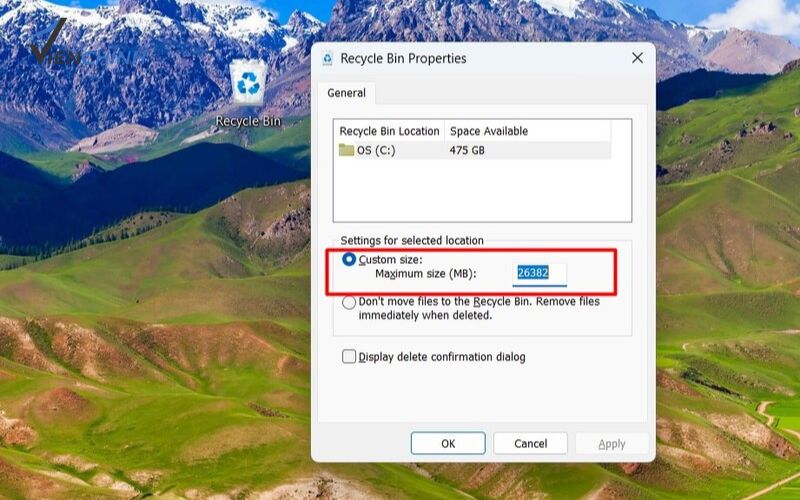
Trước tiên, hãy kiểm tra xem Windows có đang thiết lập xóa file trực tiếp hay không. Nhấp chuột phải vào Recycle Bin trên Desktop, chọn Properties. Tại cửa sổ mới, kiểm tra tùy chọn Don’t move files to the Recycle Bin. Remove files immediately when deleted. Nếu tùy chọn này đang được chọn, hãy bỏ chọn và nhấn Apply > OK.
Tăng Dung Lượng Lưu Trữ Của Recycle Bin
Recycle Bin có giới hạn dung lượng riêng cho từng ổ đĩa. Nếu file cần xóa có kích thước lớn hơn dung lượng được thiết lập, Windows có thể xóa file trực tiếp thay vì đưa vào Thùng rác. Trong Recycle Bin Properties, chọn ổ đĩa cần kiểm tra, chọn Custom size rồi tăng dung lượng lưu trữ phù hợp và nhấn Apply.
Kiểm Tra Thiết Lập Storage Sense
Storage Sense có thể tự động dọn dẹp các file không cần thiết, bao gồm dữ liệu đã nằm trong Recycle Bin một khoảng thời gian nhất định. Để kiểm tra, vào Settings > System > Storage > Storage Sense và xem thiết lập liên quan đến việc tự động xóa file trong Thùng rác. Có thể điều chỉnh thời gian hoặc tắt tính năng này nếu không muốn Windows tự động dọn dẹp.
Kiểm Tra File Ẩn Trong Recycle Bin
Trong một số trường hợp, file vẫn tồn tại nhưng không hiển thị bình thường do thiết lập hiển thị của Windows. Mở File Explorer, chọn View > Show > Hidden items để hiển thị các dữ liệu ẩn. Sau đó kiểm tra lại Recycle Bin và tìm file cần khôi phục.
Reset Recycle Bin Bằng Command Prompt
Nếu Recycle Bin bị lỗi khiến file không được lưu hoặc không hiển thị đúng cách, có thể thử thiết lập lại Thùng rác. Mở Command Prompt với quyền Administrator, nhập lệnh rd /s /q C:\$Recycle.Bin rồi nhấn Enter. Sau đó khởi động lại máy tính để Windows tự tạo lại Recycle Bin. Nếu máy có nhiều phân vùng, cần thực hiện tương tự với các ổ đĩa liên quan.
Kiểm Tra Và Sửa Lỗi Ổ Đĩa
Lỗi hệ thống file trên ổ đĩa cũng có thể ảnh hưởng đến hoạt động của Recycle Bin. Người dùng có thể mở Command Prompt bằng quyền Administrator và sử dụng công cụ CHKDSK để kiểm tra ổ đĩa. Nếu phát hiện lỗi nghiêm trọng hoặc ổ đĩa có dấu hiệu bất thường, nên sao lưu dữ liệu quan trọng trước khi tiếp tục xử lý.
Khôi Phục File Đã Xóa Không Vào Thùng Rác
Nếu file đã bị xóa trực tiếp và không còn trong Recycle Bin, vẫn có thể thử khôi phục bằng File History, Previous Versions hoặc phần mềm phục hồi dữ liệu chuyên dụng. Khả năng khôi phục phụ thuộc vào tình trạng ổ đĩa và việc dữ liệu cũ đã bị ghi đè hay chưa. Khi phát hiện mất file quan trọng, nên hạn chế sử dụng ổ đĩa để tăng khả năng phục hồi.
Khám phá ngay: Thay Ổ Cứng Laptop Giá Tốt TPHCM
Cách Xóa File Vĩnh Viễn Không Qua Thùng Rác
Windows cung cấp một số cách để xóa file trực tiếp mà không cần chuyển qua Recycle Bin. Cách thực hiện khá đơn giản, phù hợp khi bạn chắc chắn dữ liệu không còn cần thiết và muốn giải phóng dung lượng ổ đĩa.
Xóa File Bằng Tổ Hợp Phím Shift + Delete
Chọn file hoặc thư mục cần xóa, sau đó nhấn Shift + Delete. Windows sẽ hiển thị thông báo xác nhận trước khi xóa. Nhấn Yes để file được xóa trực tiếp mà không chuyển vào Recycle Bin.
Xóa File Trực Tiếp Bằng Command Prompt
Mở Command Prompt và sử dụng lệnh del để xóa file hoặc rmdir /s /q để xóa thư mục cùng dữ liệu bên trong. Cách này phù hợp khi cần xử lý file không thể xóa bằng phương pháp thông thường, nhưng cần kiểm tra kỹ đường dẫn trước khi thực hiện để tránh xóa nhầm dữ liệu.
Nên xóa trực tiếp các file tạm thời, dữ liệu không còn sử dụng hoặc những file đã được sao lưu an toàn. Với tài liệu quan trọng, hình ảnh hoặc dữ liệu cá nhân, nên kiểm tra kỹ trước khi xóa vì file không qua Recycle Bin sẽ khó khôi phục hơn.
Xóa File Không Vào Thùng Rác Có Khôi Phục Được Không?
File bị xóa trực tiếp bằng Shift + Delete, Command Prompt hoặc không được chuyển vào Recycle Bin không đồng nghĩa với việc dữ liệu biến mất hoàn toàn ngay lập tức. Trong nhiều trường hợp, hệ thống chỉ đánh dấu khu vực lưu trữ của file là có thể sử dụng lại. Nếu dữ liệu chưa bị ghi đè, người dùng vẫn có thể sử dụng công cụ hoặc phần mềm chuyên dụng để tìm và khôi phục.
Tuy nhiên, khả năng phục hồi sẽ giảm khi máy tiếp tục ghi thêm dữ liệu lên ổ đĩa. Vì vậy, khi phát hiện xóa nhầm file quan trọng, nên hạn chế sử dụng thiết bị, không cài phần mềm khôi phục lên chính ổ đang mất dữ liệu và ưu tiên lưu dữ liệu phục hồi sang một thiết bị khác. Với trường hợp mất dữ liệu nghiêm trọng hoặc ổ đĩa có dấu hiệu hư hỏng, nên tìm đến dịch vụ khôi phục dữ liệu chuyên nghiệp.
Xem ngay: Download Minitool Power Data Recovery Miễn Phí
Cách Khôi Phục File Đã Xóa Không Vào Thùng Rác
Khi file bị xóa trực tiếp và không xuất hiện trong Recycle Bin, người dùng vẫn có thể thử khôi phục bằng các tính năng có sẵn trên Windows hoặc phần mềm phục hồi dữ liệu. Tùy tình trạng file và thiết bị lưu trữ, có thể áp dụng các cách sau.
Khôi Phục Bằng File History
Nếu File History đã được bật từ trước, bạn có thể sử dụng tính năng này để tìm và khôi phục phiên bản cũ của file. Mở Control Panel > File History, chọn Restore personal files, tìm đến file hoặc thư mục cần khôi phục rồi chọn Restore. Cách này chỉ thực hiện được khi dữ liệu đã được File History sao lưu trước đó.
Khôi Phục Bằng Previous Versions
Nhấp chuột phải vào thư mục từng chứa file, chọn Properties > Previous Versions. Nếu Windows đã tạo bản sao trước đó, danh sách các phiên bản có sẵn sẽ được hiển thị. Chọn phiên bản phù hợp rồi nhấn Restore để khôi phục dữ liệu.
Khôi Phục Bằng Phần Mềm Chuyên Dụng
Trong trường hợp không có bản sao lưu, có thể sử dụng phần mềm khôi phục dữ liệu để quét ổ đĩa và tìm file đã xóa. Sau khi quét, kiểm tra danh sách dữ liệu tìm được, xem trước file nếu phần mềm hỗ trợ và chọn dữ liệu cần phục hồi. Nên lưu file khôi phục sang ổ đĩa hoặc thiết bị khác để tránh ghi đè lên dữ liệu cần phục hồi.
Xóa file không vào Thùng rác có thể xuất phát từ nhiều nguyên nhân như thao tác xóa, cài đặt Recycle Bin hoặc lỗi hệ thống. Việc kiểm tra và xử lý đúng cách giúp hạn chế mất dữ liệu không mong muốn. Nếu lỡ xóa file quan trọng, hãy hạn chế sử dụng ổ đĩa và liên hệ Laptop Viễn Chinh để được kiểm tra, hỗ trợ khôi phục dữ liệu an toàn.
